最近豆包动静挺大。
7月3日,字节发了Seed 2.1新模型,豆包电脑端多了办公任务模式,能操控你的电脑了。同一天,豆包又发通知说智能体功能7月15日要下线。
一边升级一边砍功能,看着有点矛盾。我理了一下怎么回事,也顺手用免费版测了两个新功能。
如果你在豆包里创建了智能体,或者存了重要的对话记录,7月15日之前赶紧备份。 之后智能体下线数据会被清除,到时候想导也导不出来了。
智能体为什么要下线
原因不在豆包自己。
7月15日,《人工智能拟人化互动服务管理暂行办法》正式施行。上海网信办6月26日通报,第一阶段就下架了1.4万个违规智能体——"一键脱衣"、赌球博彩这类都在清理范围内。
豆包和千问都选在7月15日下线智能体,不是产品自己想砍,是监管时间线到了。
下线的是"智能体"这个功能,不是豆包这个App。 你平时的对话、历史记录不受影响,只是不能再创建和访问自定义智能体了。
如果你在豆包智能体里存了重要的提示词、工作流程、对话记录,现在就去备份,截图或者导出文本都行,别拖。
免费版更新了什么
这次更新豆包想从"聊天AI"变成"能干活的AI"。
免费版多了几个新东西:
1. 办公任务模式——豆包能操作你的电脑了(需要下载电脑端)
2. 给办公模式装Skill——像装插件一样,扩展豆包的能力
3. 专家模式——回答之前先想清楚再输出,不是随口就来
我实际测了前两个,下面说真实结果。
实测1:让豆包整理设计素材文件夹
我是设计师,平时攒了不少设计参考图和源文件,时间久了文件夹就很乱。这次想看看豆包能不能帮我分类整理。
我怎么做的
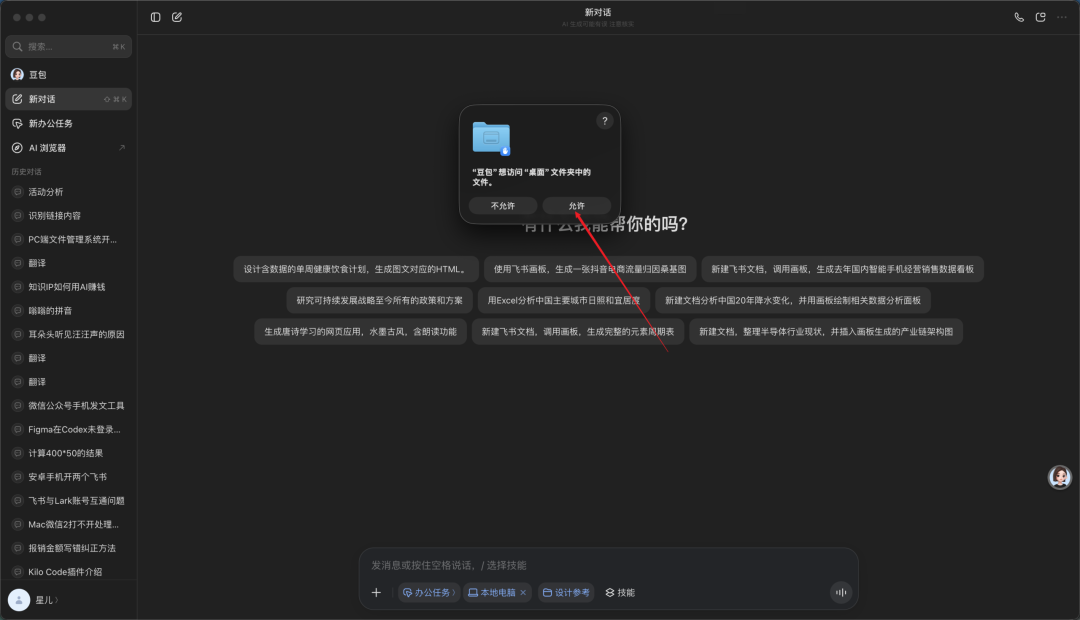
我在桌面创建了一个测试文件夹"设计参考测试",里面放了几类文件:
- 截图文件(.png, .jpg)
- 源文件(用 .txt 改名模拟 .sketch, .fig, .psd)
- 文档文件(.pdf, .docx)
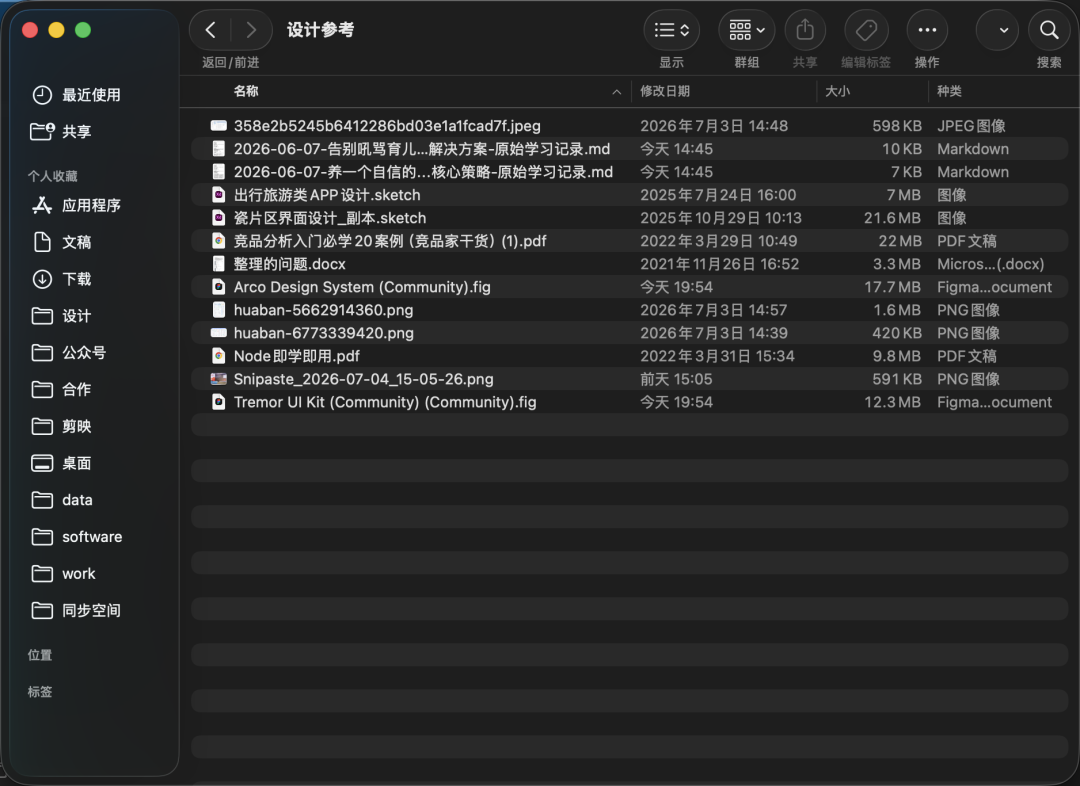
然后打开豆包电脑端,切换到"办公任务模式",授权它操作我的电脑。
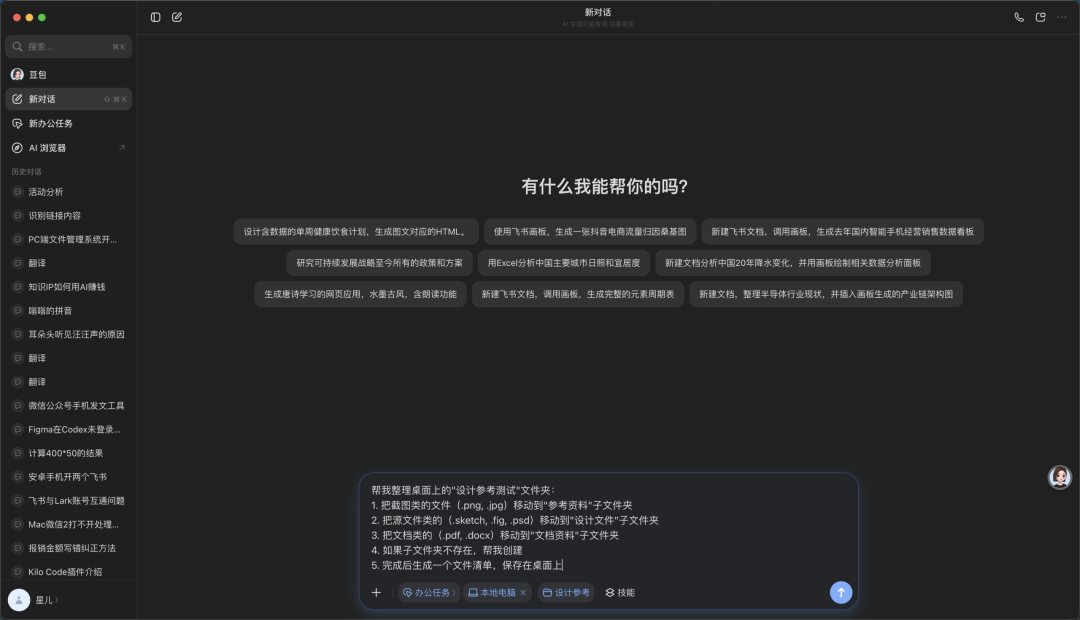
我跟豆包说:
帮我整理桌面上的"设计参考测试"文件夹:
1. 把截图类的文件(.png, .jpg)移动到"参考资料"子文件夹
2. 把源文件类的(.sketch, .fig, .psd)移动到"设计文件"子文件夹
3. 把文档类的(.pdf, .docx)移动到"文档资料"子文件夹
4. 如果子文件夹不存在,帮我创建
5. 完成后生成一个文件清单,保存在桌面上
实测结果
效果不错。
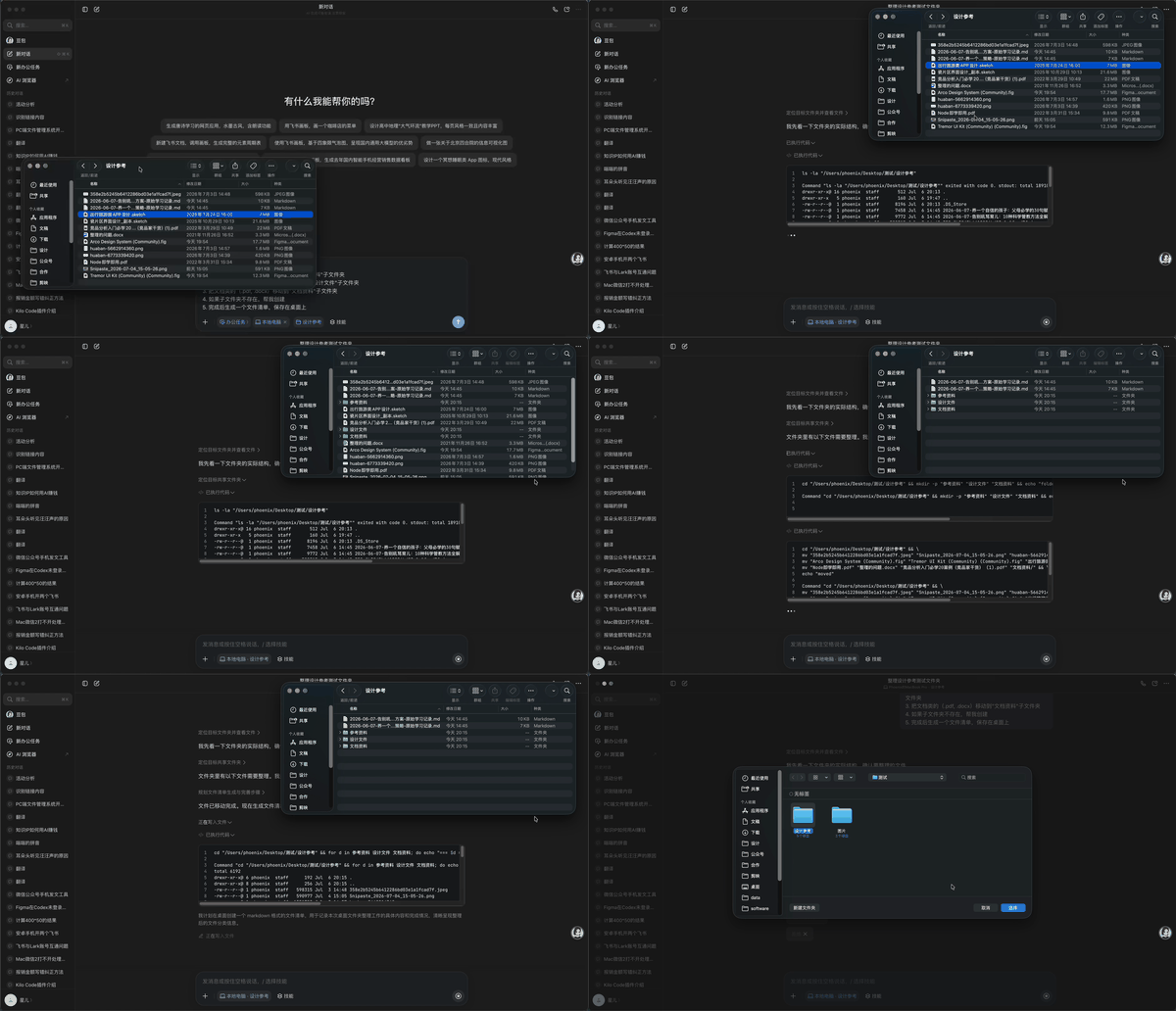
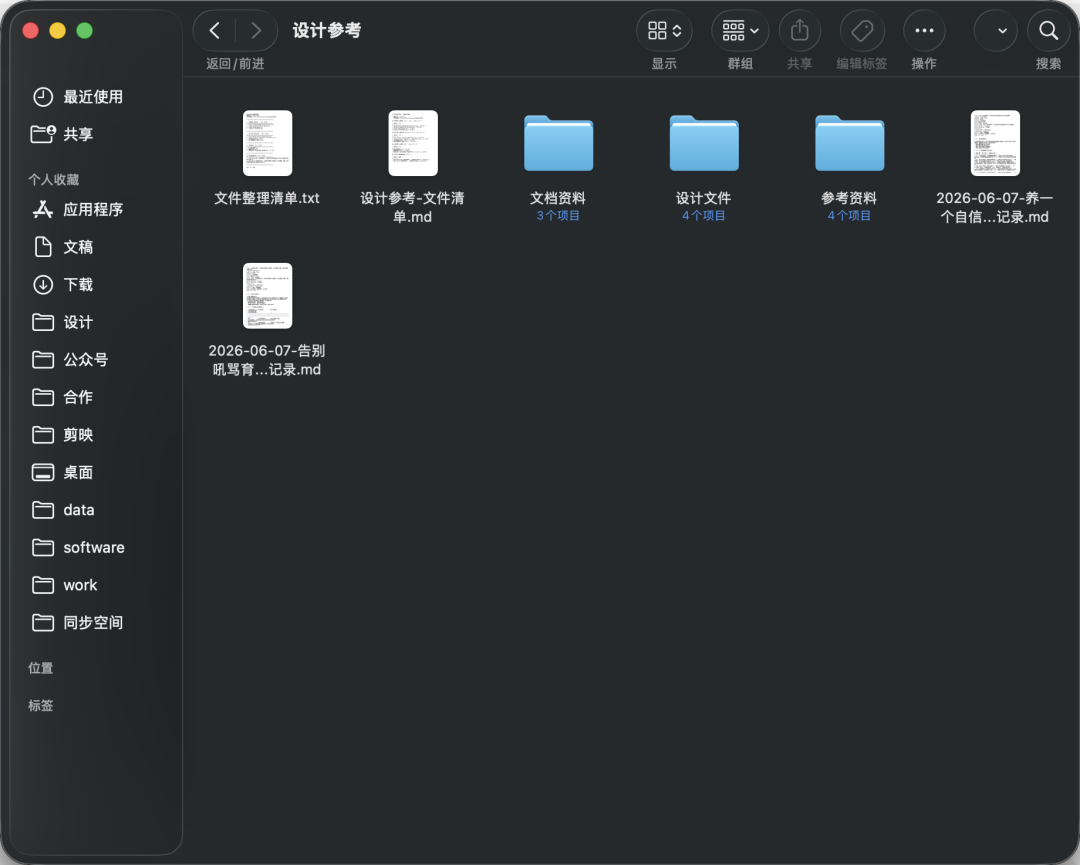
豆包把子文件夹创建成功了,对应的文件类型也放到了对应的位置。png和jpg进了"参考资料",模拟的源文件进了"设计文件",pdf和docx进了"文档资料"。最后还在桌面生成了文件清单。
整个过程我没怎么干预,它自己跑完了。花了大概5分钟,从输入指令到整理完成。
不过我测试的时候放的文件不算多(大概十来个),如果你桌面堆了几百个文件,它能不能稳定跑完,我没验证到。文件数量少的时候,这个功能确实能用。
适合谁用
设计师、运营、或者任何需要频繁整理素材的人,都可以试一下。尤其是刚做完一个项目,桌面堆了一堆参考图和文档,想快速分类的时候,让豆包帮你先分一遍,比自己手动拖省时间。
需要注意的
- 需要下载豆包电脑端,网页版没有这个功能
- 需要给它文件操作权限,第一次用的时候系统会弹权限确认
- 文件数量特别多的时候,建议先分批整理,别一次性扔几百个给它
实测2:给豆包装Skill,生成活动总结网页
这个功能我觉得是这次更新里比较有意思的——Skill就像给浏览器装插件一样,装了之后豆包的能力可以扩展。
办公任务模式下,豆包自带14个办公技能:生成PPT、制作网页、市场分析、短剧创作……基本覆盖日常工作场景了。但如果你想让它的视觉表现更好一点,可以给它装额外的Skill。
我怎么做的
我打开豆包电脑端,切换到办公任务模式,先让它安装一个Skill:
帮我安装一个能生成杂志风网页的 html-report Skill。
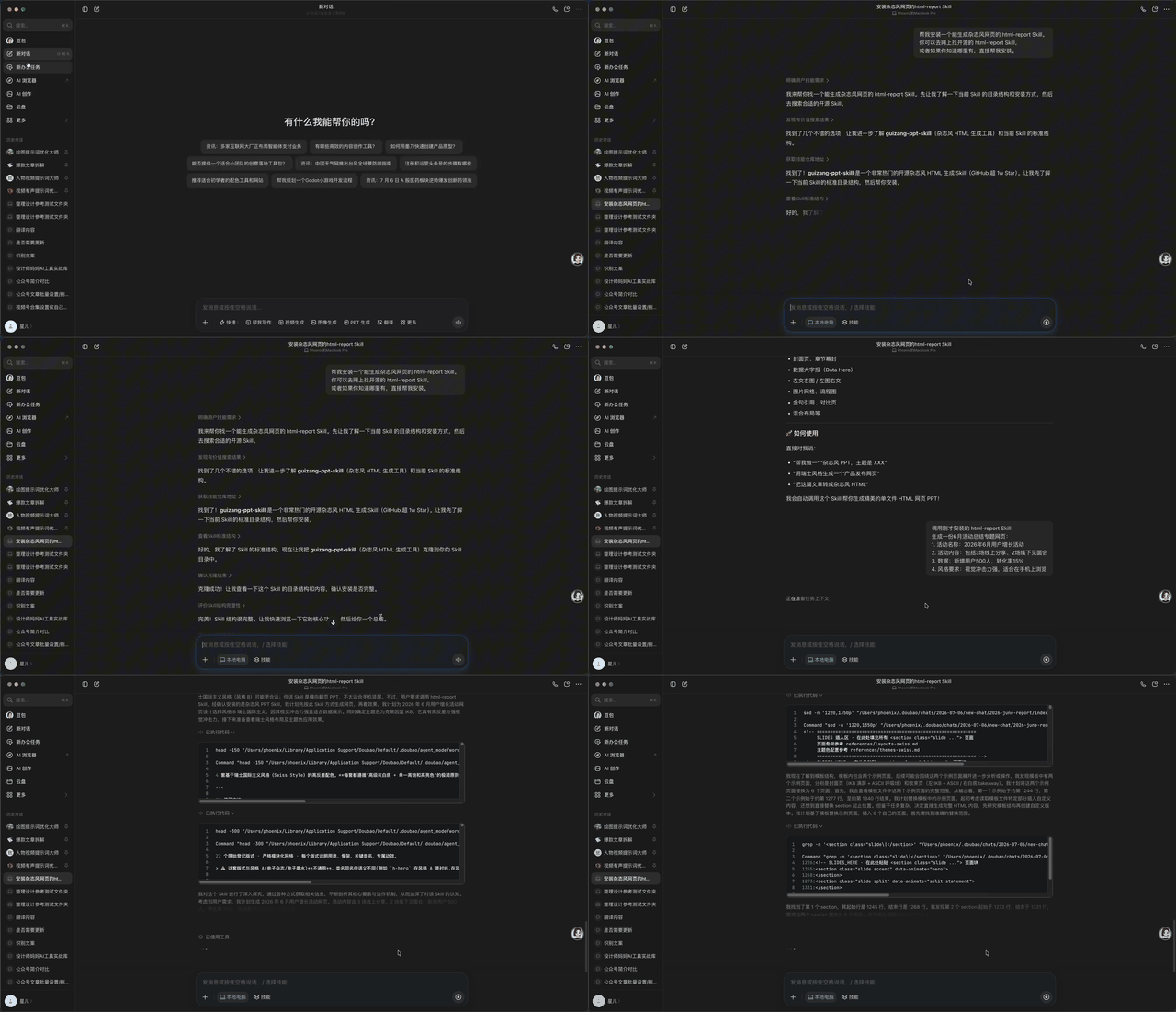
豆包自己去网上找到了这个Skill,自动安装好了。这一步很顺利。
然后我让它调用刚装的Skill,生成一份活动总结网页:
调用刚才安装的 html-report Skill,生成一份6月活动总结专题网页:
1. 活动名称:2026年6月用户增长活动
2. 活动内容:包括3场线上分享、2场线下见面会
3. 数据:新增用户500人,转化率15%
4. 风格要求:视觉冲击力强,适合在手机上浏览
实测结果
Skill安装没问题,但生成网页的时候踩了个坑。整个实测花了大概30分钟。
安装Skill很顺利,豆包自己去网上找、自动装好,全程我只需要说一句"帮我安装"就行。
生成网页的时候,加载动画一直转,页面卡住了,还报了错。我跟豆包说让它修复,它分析了一下报错原因,调整了代码,最后页面出来了。报错修复这一步花了不少时间,这也是为什么整个实测从开始到完成用了30分钟——如果第一次生成不报错,5-10分钟就够了。
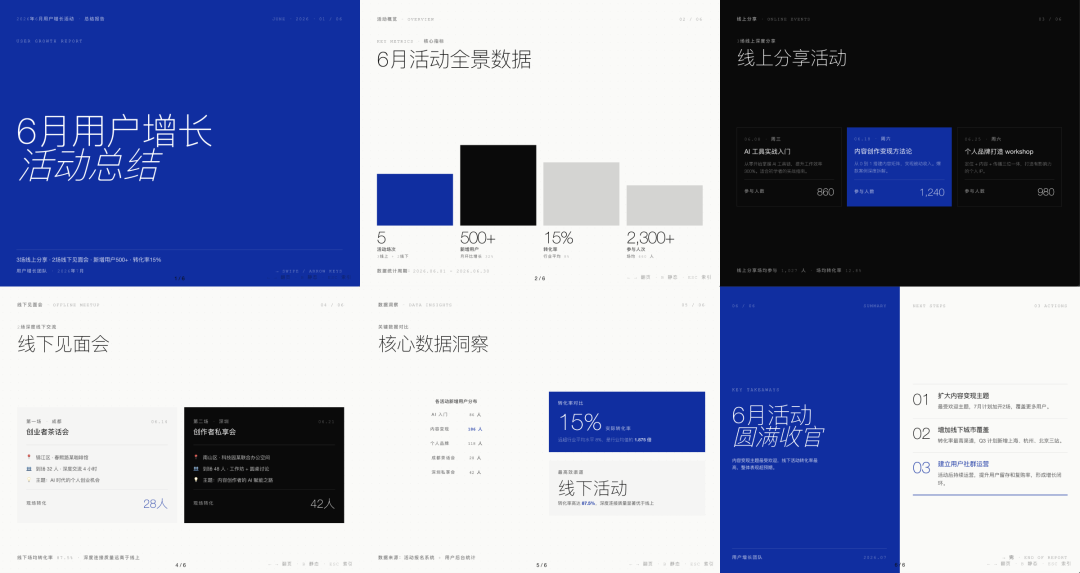
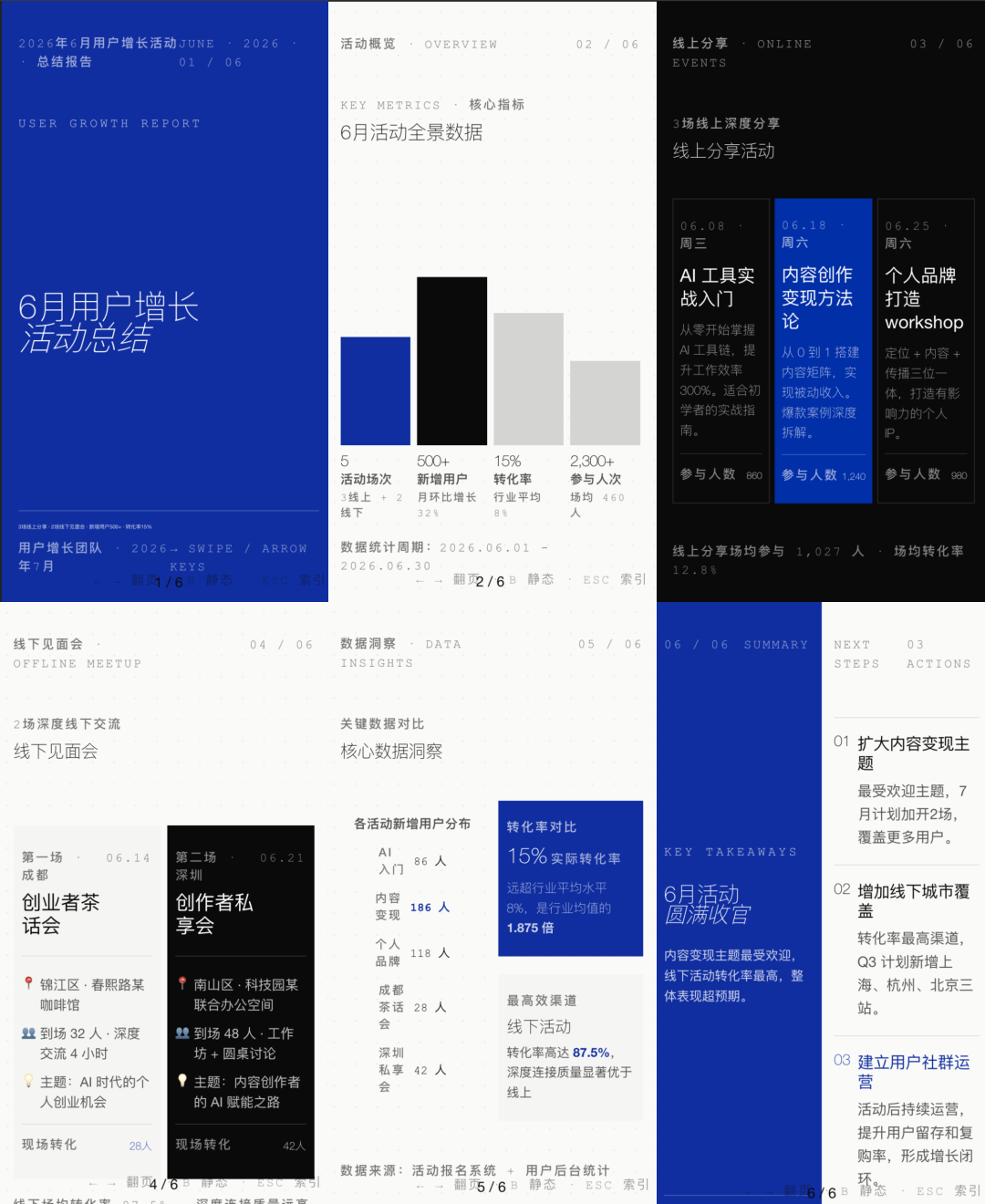
出来的效果还不错,视觉上比我直接让豆包生成网页要好。而且它适配了手机端,在手机浏览器里打开也正常显示。
我后来又试了一下,发现这个Skill生成的网页,更适合用来做临时演讲PPT——你需要展示数据和成果,但不想花时间做PPT的时候,让它帮你生成一个网页版,手机上也能直接打开分享,比PPT方便。
适合谁用
经常需要做活动总结、项目汇报、数据展示,但不想每次花时间做PPT的人,这个Skill可以帮你快速生成一个网页版展示页。做出来的东西不一定能替代正式PPT,但临时应急是够用的。
需要注意的
- Skill安装很方便,但生成内容时可能会碰到报错,需要你跟豆包沟通让它修复,这个过程可能要花不少时间
- 如果不报错的话,整个流程大概5-10分钟就能完成;碰到报错,可能要花30分钟左右
- 不适合做很正式的汇报材料,更适合临时应急
- 目前能装的Skill还不多,找Skill本身有一点门槛
- 生成的网页在手机端适配还行,但细节上可能还需要你自己再调
免费版够用吗
测完这两个功能,我的感受:
免费版目前够用。 Seed 2.1 Turbo在免费版就能体验到,办公任务模式和Skill安装也不需要付费。
办公任务模式能帮你做文件整理这类简单但重复的事,Skill能让豆包的视觉表现比之前好一些。这两个功能对普通职场人来说,是可以上手试试的。
但有几个现实问题:
- 豆包执行任务时偶尔会出错,不会一次就完美完成,需要你盯着或者沟通修复(实测中整理文件夹5分钟就完成了,但装Skill生成网页碰到报错,修复完花了30分钟)
- Skill目前能装的还不多,找Skill本身有一点门槛
- 文件整理功能在文件少的时候好用,文件多的时候稳定性我没验证到
- 免费版有额度限制,重度使用可能会碰到额度不够的情况
偶尔用AI整理文件、生成内容,免费版够用。每天大量使用,或者对稳定性要求比较高,那就再等等看,豆包更新速度还行,后面大概率会好一些。
智能体下线之后怎么办
如果你之前在用豆包智能体,下线之后有几个方向可以转:
直接用豆包的主对话窗口
不一定非要智能体。你把常用的提示词保存好,每次在主对话里粘贴,效果差不多。只是没有单独记忆了,需要你每次把背景说清楚。
用字节的扣子(Coze)
扣子是字节的AI工作流平台,可以做更正式的自动化流程。监管收紧的是"拟人化互动智能体",不是所有AI工作流工具。扣子的方向不一样,目前不受影响。
我的感受
这次豆包的更新和下线,其实说明了一件事:AI工具正在从"好玩"转向"好用",从"聊天"转向"干活"。
方向没问题,但能力还没完全跟上。
整理文件夹这个功能,确实能用,但偶尔会出小问题,你得盯着。装Skill生成网页这个功能,效果不错,但生成过程中可能会卡住报错,需要你跟它沟通修复。
对普通人来说,现在不用急着追每个新功能。先看这些功能能不能帮你解决一个真实的问题。
文件太乱?让豆包帮你整理试试。需要临时做一个展示页?装个Skill试试。
试了觉得好用,就继续用。觉得不够稳定,就再等等。豆包更新速度还行,后面大概率会好一些。
别让追工具变成新的焦虑。先想清楚自己要干什么,再选合适的工具。这个顺序不能乱。
我是一个慢慢在试AI工具的设计师妈妈。AI更新很快,但大多数更新对普通人来说,值不值得跟,还是要自己试过才知道。如果你也试了豆包的新功能,有什么发现,可以在评论区留言——你的实测,可能刚好能帮到其他人。